Laser-cut boxes, designed in your browser Lasergesneden dozen, ontworpen in je browser

Put flat panels together in 3D and PlyForge generates the finger joints, slots and tabs for you. When you're done, it lays the parts out on your sheets and exports cutting files that are ready for the laser.

Zet vlakke panelen in 3D samen en PlyForge maakt de vingerlassen, sleuven en tanden voor je. Als je klaar bent, verdeelt het de onderdelen over je platen en exporteert het snijbestanden die klaar zijn voor de laser.

No account, no install. Projects are saved in your own browser; the server only calculates joints and layouts and doesn't keep your designs.

Geen account, niets te installeren. Projecten worden in je eigen browser bewaard; de server berekent enkel verbindingen en platen en bewaart je ontwerpen niet.

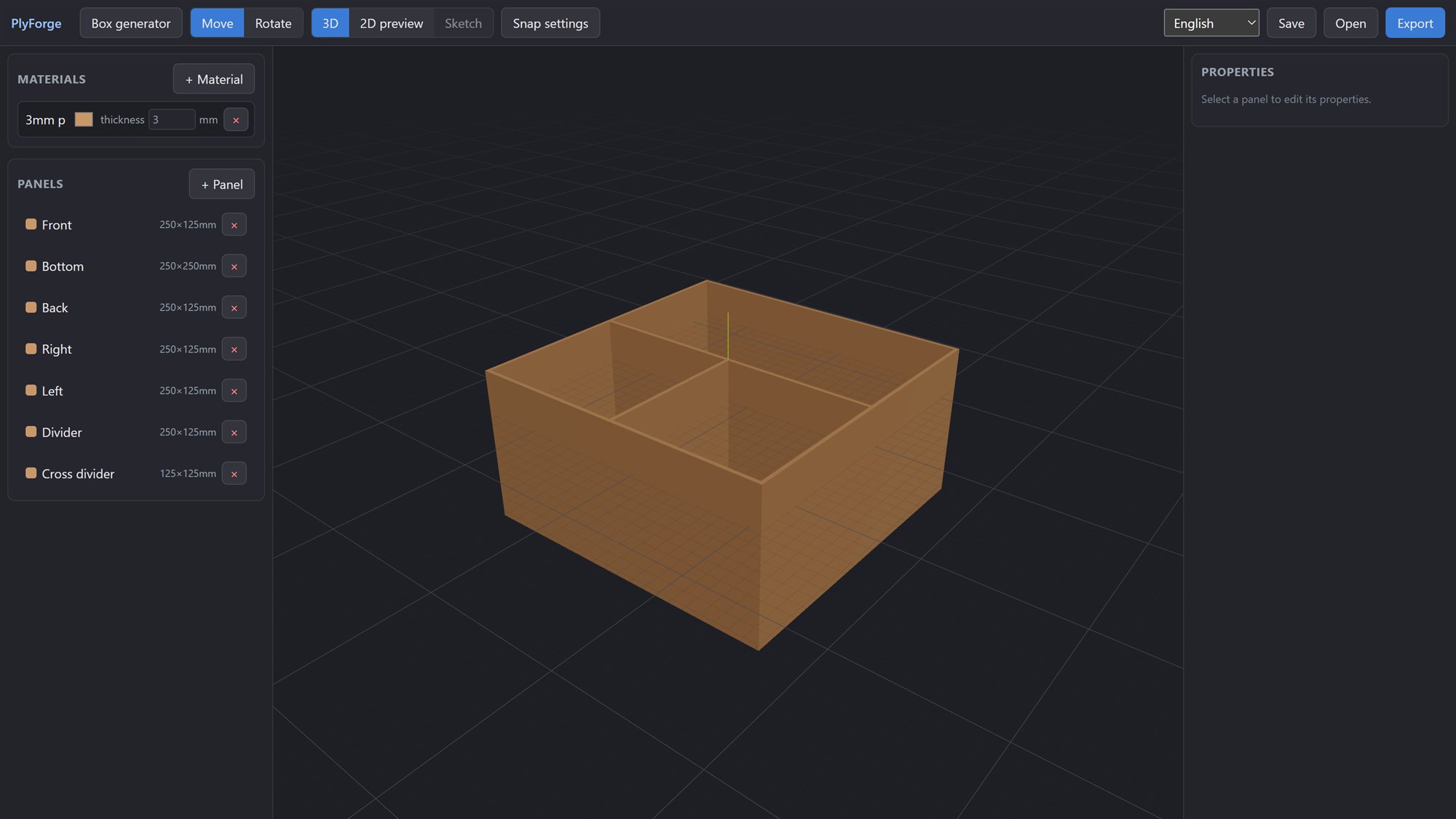
The PlyForge editor showing a box with finger joints in 3D

What it doesWat het doet

Joints that make themselvesVerbindingen die zichzelf maken

Panels that meet at a corner get finger joints. Panels that cross get a half-lap. A divider that touches the middle of a panel gets tabs and matching slots. Nothing to draw by hand.

Panelen die in een hoek samenkomen krijgen vingerlassen. Panelen die elkaar kruisen krijgen een kruisverbinding. Een tussenschot dat het midden van een paneel raakt krijgt tanden en bijpassende sleuven. Niets om zelf te tekenen.
A box in one clickEen doos in één klik

The box generator builds a bottom, lid and four sides at your size. Then add dividers, shelves or extra panels, and drag them into place. Snapping lines them up exactly.

De box generator maakt een bodem, deksel en vier zijden op maat. Voeg daarna tussenschotten, planken of extra panelen toe en sleep ze op hun plaats. Snappen lijnt ze exact uit.

Sketch on any panelSchetsen op elk paneel

Cut holes and notches, add handles, or round the corners. Lines, rectangles, circles and arcs, with dimensions you type while drawing.

Snij gaten en uitsparingen, voeg handvatten toe of rond de hoeken af. Lijnen, rechthoeken, cirkels en bogen, met maten die je intypt tijdens het tekenen.

Parts that fitOnderdelen die passen

Set your laser's kerf once and every cut is offset by it, so parts come out at their real size and joints close snugly.

Stel de kerf van je laser één keer in en elke snede wordt ermee gecompenseerd, zodat onderdelen op hun echte maat uitkomen en verbindingen strak sluiten.

Less wasted materialMinder materiaalverlies

Parts are packed onto A4, A3 or custom sheets, turned 90° where that saves space, with the offcut kept in one usable piece. Each sheet shows how much of it is used.

Onderdelen worden op A4-, A3- of eigen platen gelegd, 90° gedraaid waar dat plaats bespaart, met het restant in één bruikbaar stuk. Per plaat zie je hoeveel er benut wordt.

Ready for the laserKlaar voor de laser

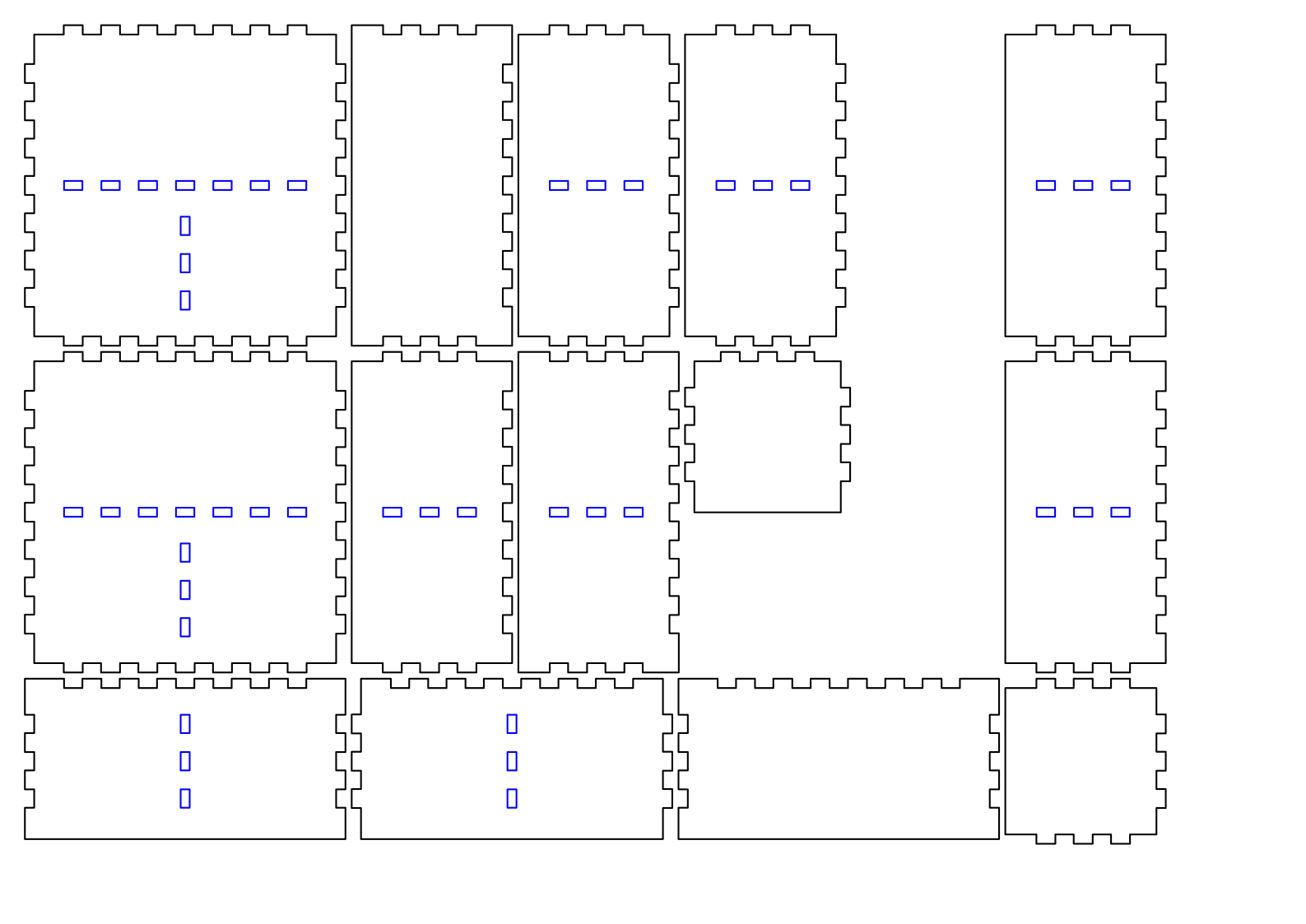
DXF or SVG per sheet, or everything as a zip. Inner cuts are blue and come first, outer contours are black, so parts don't drop out before their holes are cut.

DXF of SVG per plaat, of alles als zip. Binnensnedes zijn blauw en komen eerst, buitencontouren zijn zwart, zodat onderdelen niet loskomen voor hun gaten gesneden zijn.

A nested cutting sheet with blue inner cuts and black outer contours

From model to cutting fileVan model naar snijbestand

This is what an export looks like: two of the boxes above laid flat on a single A3 sheet, with the joints already cut into the edges. Slots and holes are blue, outlines black.

Zo ziet een export eruit: twee van de dozen hierboven plat op één A3-plaat, met de verbindingen al in de randen. Sleuven en gaten zijn blauw, buitenlijnen zwart.

How it worksZo werkt het

  1. Set your materialStel je materiaal in

    Enter the sheet thickness, e.g. 3 mm plywood or MDF. You can mix several thicknesses.

    Vul de plaatdikte in, bv. 3 mm multiplex of MDF. Je kunt meerdere diktes combineren.

  2. Build the modelBouw het model

    Start from the box generator or add panels one by one. Move and rotate them with the gizmo; joints appear as soon as panels touch.

    Begin met de box generator of voeg panelen één voor één toe. Verplaats en draai ze met de gizmo; verbindingen verschijnen zodra panelen elkaar raken.

  3. Refine with sketchesWerk af met schetsen

    Double-click a panel to draw holes, cut-outs, handles or rounded corners on it.

    Dubbelklik een paneel om er gaten, uitsparingen, handvatten of afgeronde hoeken op te tekenen.

  4. Export and cutExporteer en snij

    Pick a sheet size, enter your kerf and download the DXF or SVG files. Open them in your laser software and cut the blue layer before the black one.

    Kies een plaatformaat, vul je kerf in en download de DXF- of SVG-bestanden. Open ze in je lasersoftware en snij de blauwe laag vóór de zwarte.

Good to knowGoed om te weten

  • Measure your kerf with a test cut on your own material and laser; it's usually between 0.05 and 0.2 mm.
  • Meet je kerf met een proefsnede op je eigen materiaal en laser; meestal ligt die tussen 0,05 en 0,2 mm.
  • With a spacing of 0, parts share their edges. LightBurn cuts shared lines only once, which saves time and material.
  • Met een tussenruimte van 0 delen onderdelen hun randen. LightBurn snijdt gedeelde lijnen maar één keer, wat tijd en materiaal spaart.
  • Your work is saved automatically in this browser. Use Save to keep a project file you can open elsewhere.
  • Je werk wordt automatisch in deze browser bewaard. Gebruik Opslaan voor een projectbestand dat je elders kunt openen.

Ready to design your first box?Klaar om je eerste doos te ontwerpen?

Open the editorOpen de editor